
Ventoy 制作多合一启动U盘:一个U盘装所有系统
摘要
Ventoy是一款开源的启动U盘制作工具,无需反复格式化,只需把ISO/WIM等镜像文件直接拷贝进U盘即可启动。本教程介绍Ventoy的下载、安装、镜像拷贝、安全启动处理以及如何在U盘上同时保留多个系统镜像。
每次重装系统都要重新格式化 U 盘、烧录镜像,换一个系统又得再来一遍?Ventoy 彻底解决了这个烦恼——它是新一代开源启动盘制作工具,装好之后,你只需要把 ISO、WIM、IMG、VHD 等镜像文件直接拷进 U 盘,开机就能选择启动,一个 U 盘可以同时装几十个系统。
一、什么是 Ventoy
Ventoy 的原理是:先在 U 盘上安装一个引导程序,之后所有镜像都作为普通文件存放在 U 盘里。开机时 Ventoy 会扫描这些镜像并列出菜单,选中哪个就直接加载哪个,不用再解压、不用再反复烧录。
想换系统?删掉旧镜像、拷入新镜像即可,数据区还能照常当普通 U 盘用。
二、准备工作
一个 U 盘(建议 32GB 以上,USB3.0 更佳)
需要启动的系统镜像文件(ISO/WIM 等)
Ventoy 工具:官网下载(Windows 版或 Linux 版)
⚠️ 安装 Ventoy 会清空 U 盘全部数据,请提前备份!
三、安装 Ventoy
解压下载的压缩包,运行
Ventoy2Disk.exe在「设备」下拉框里仔细确认选中你的 U 盘(千万别选成硬盘!)
点击「安装」按钮,按两次确认后等待完成
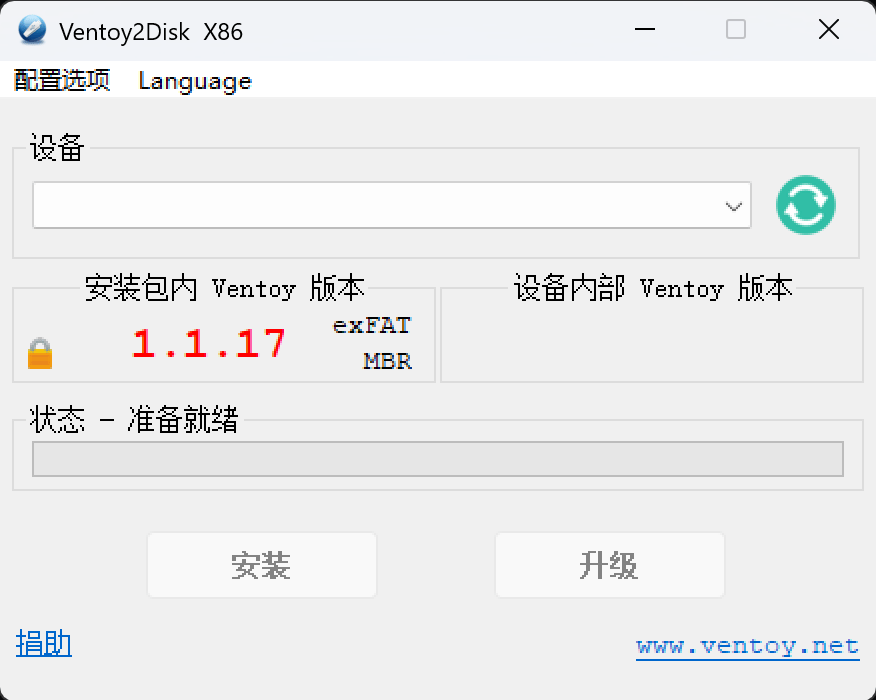
如果电脑开了 Secure Boot(安全启动),第一次从 U 盘启动时系统可能会提示,按向导选择
Enroll Key注册一次即可,之后就能正常使用了。
四、拷贝镜像
安装完成后,你的 U 盘会变成一个普通分区(默认 FAT/exFAT)。直接:
打开 U 盘
把下载好的
.iso、.wim、.img等镜像文件复制进去可以按自己的习惯建文件夹分类,比如
WIN/、LINUX/、PE/,Ventoy 会递归扫描
五、启动并选择系统
重启电脑,按快捷键(常见有 F12 / F11 / Esc / F2,视主板而定)进入启动菜单
选择你的 Ventoy U 盘
在 Ventoy 菜单里上下选择想启动的镜像,回车即可
六、总结
Ventoy 是目前公认最省心的多合一启动盘方案。如果你经常折腾系统、维护多台电脑,或者需要随身只能携带一个,Ventoy 绝对值得你用起来。