
OBS Studio 录屏直播教程:免费开源的专业级神器
摘要
OBS Studio是一款免费开源的录屏与直播软件,无广告无水印。本教程介绍OBS的下载安装、场景与来源的概念、基础录制设置(编码器/分辨率/格式),以及噪声抑制、镜像翻转等录屏进阶技巧。
想录屏做教程视频、直播编程、或者记录自己的操作演示,却不知道用什么软件?OBS Studio 是一款免费、开源、跨平台的录屏/直播神器,功能强大到连很多专业主播都在用,而且完全免费、无广告、无水印。
一、下载与安装
前往官网 https://obsproject.com/ 下载对应系统的安装包(Windows / macOS / Linux 都有)
双击安装,首次启动会弹出一个「自动配置向导」
选择「仅优化录制,不进行直播」(如果只录屏),一路下一步即可
二、基本概念:场景与来源
OBS 的核心就两个概念:
场景(Scene):可以理解为一个个「布局」,比如「只有屏幕」「屏幕 + 摄像头」「开场封面」等,直播时可以随时切换
来源(Source):添加到场景里的具体内容,常见的有:
显示器采集:录制整个屏幕
窗口采集:只录制某一个窗口
视频捕获设备:接入摄像头
音频输入/输出捕获:录制麦克风和系统声音
三、基础录制设置
在主界面下方「来源」框里点击
+,选择「显示器采集」或「窗口采集」确认预览画面正常显示
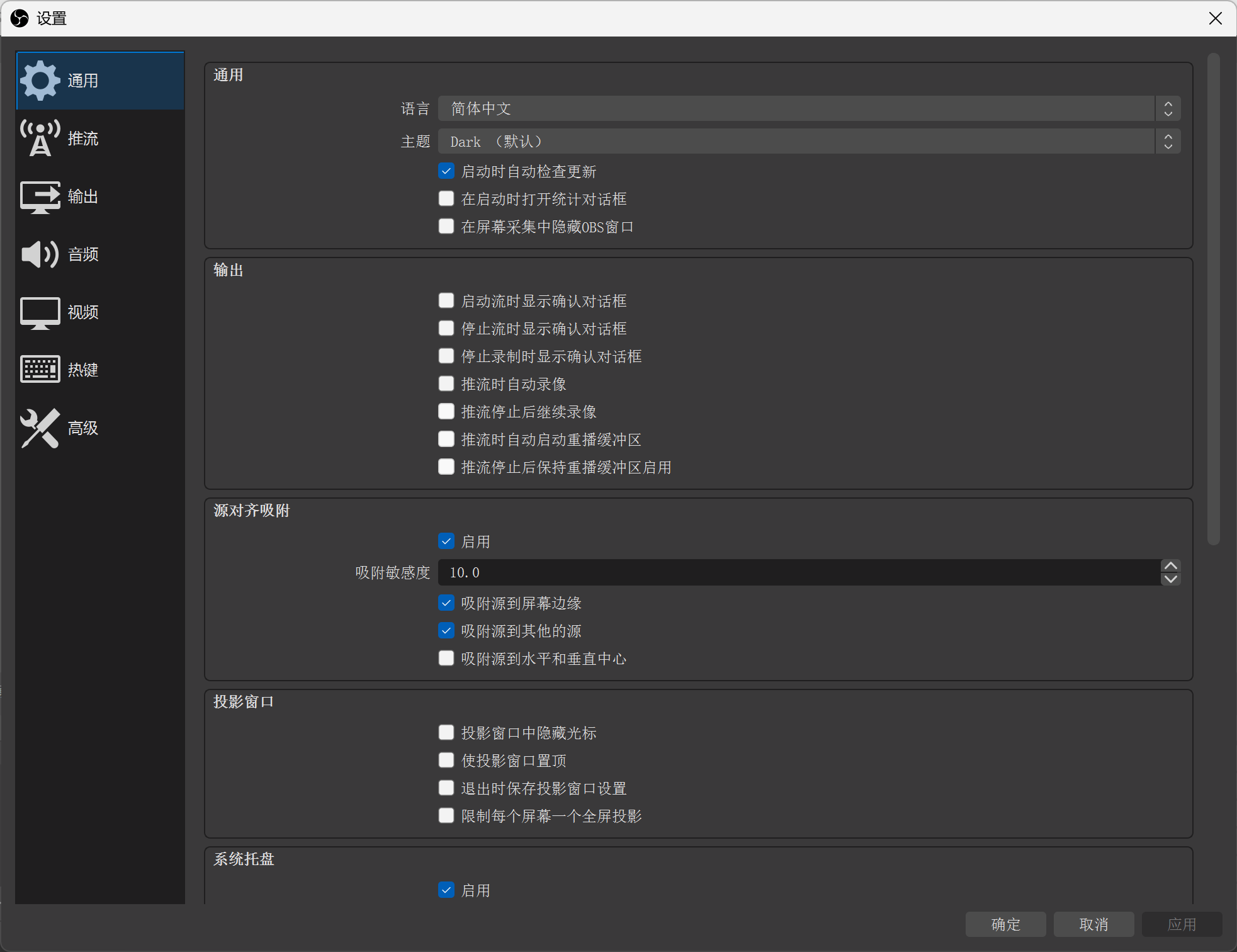
点击右下角「设置 → 输出」,把以下关键项调好:
输出模式:简单模式足够
录像路径:选择视频保存位置
录像格式:推荐
mp4,但停电会损坏;mkv更安全(可后续无损转 mp4)编码器:有独立显卡选硬件编码(NVIDIA NVENC / AMD),否则用
x264
在「视频」选项卡里设置分辨率和帧率,一般 1920×1080、30 FPS 足够
四、开始录制
回到主界面,点右下角「开始录制」即可。录制时:
主界面右下角会显示实时码率、录了多久
再次点「停止录制」结束,视频默认保存在你设置的路径
五、录屏进阶技巧
只录声音不录电脑:不想把系统提示音录进去?在混音器里把「桌面音频」静音,只保留麦克风
噪声抑制:给麦克风来源加滤镜「噪声抑制」,人声更干净
镜像翻转摄像头:觉得摄像头左右反了,右键摄像头来源 → 变换 → 水平翻转
直播推流:在「设置 → 直播」里填入平台给的推流地址 + 串流密钥,就能开播了(OBS 官方也推荐用它直播,功能不输付费软件)
六、总结
OBS Studio 是录屏和直播领域的「瑞士军刀」:免费开源、无广告无水印、功能专业,关键是配置简单,小白也能几分钟上手。无论你是做教程、玩游戏还是开直播,它都能一站搞定。
相关文章
暂无相关文章