
EasyRC使用教程
摘要
EasyRC是一款功能全面的系统重装工具,支持从XP到Win11的多种镜像格式。其原理是在临时PE环境中安装,无残留分区。主要功能包括:一键重装、系统备份与恢复(支持GHO/WIN/ESD格式)、在线重装(适合小白)、以及驱动备份和磁盘分区等扩展工具。操作简便,全程自动完成。
一、准备工作
准备工具:
一台可以上网的电脑
EasyRC(下载地址)备份数据:
重装系统会导致所有数据丢失,请务必提前备份数据!系统镜像:
可以参考我的windows系统镜像下载来下载,或者直接跳到步骤五在线下载镜像
二、重装系统
打开软件,默认进入的就是重装系统模式:
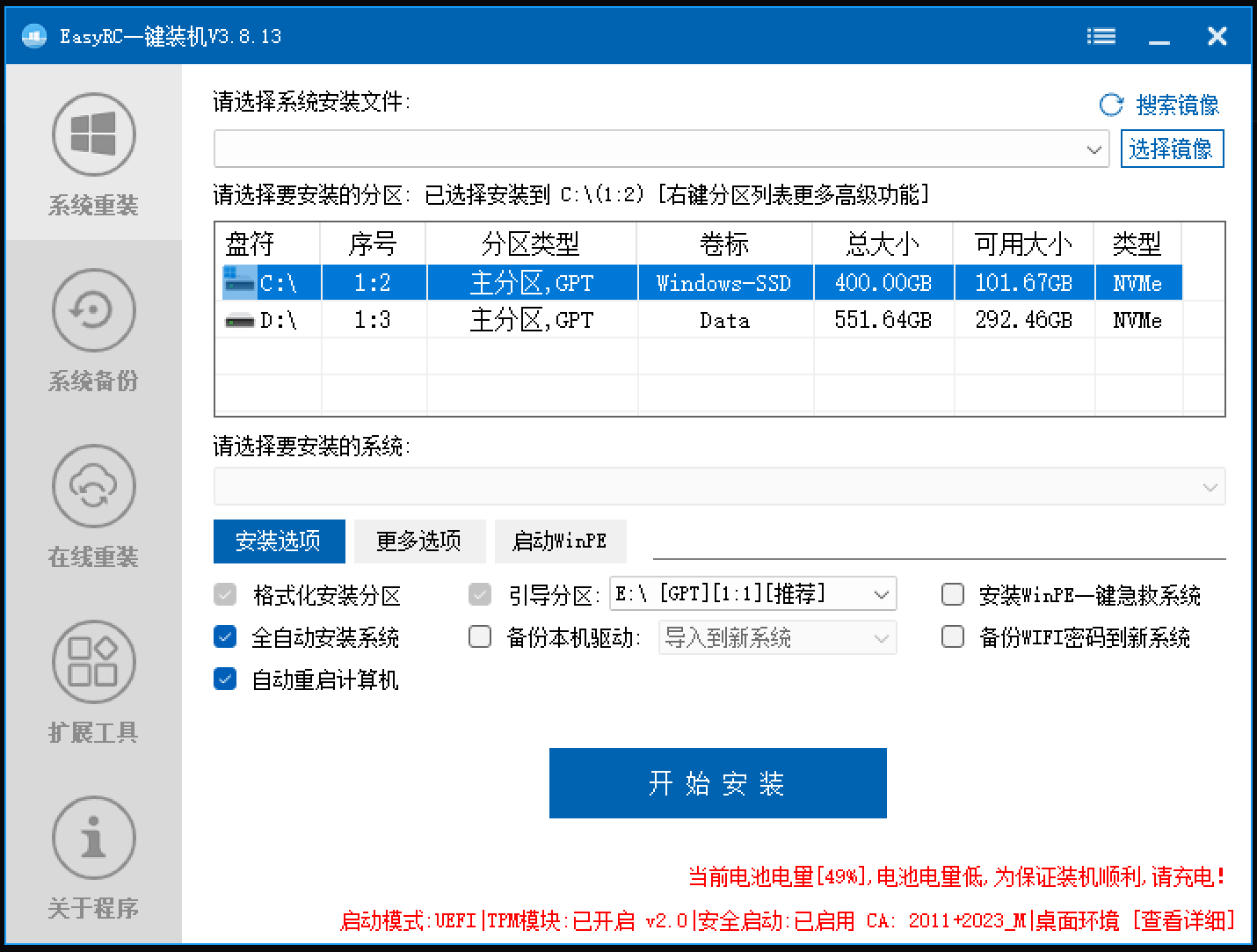
EasyRC主界面 选择镜像:
点击上方选择镜像按钮选择要重装的系统镜像,这里格式可以是ISO、WIN、ESD、WSM、GHO等等,支持从XP到windows11的所有系统选择目标磁盘:
点击系统要安装的分区,EasyRC会自动识别引导方式选择安装的系统版本:
点击下方框框选择要按装的windows版本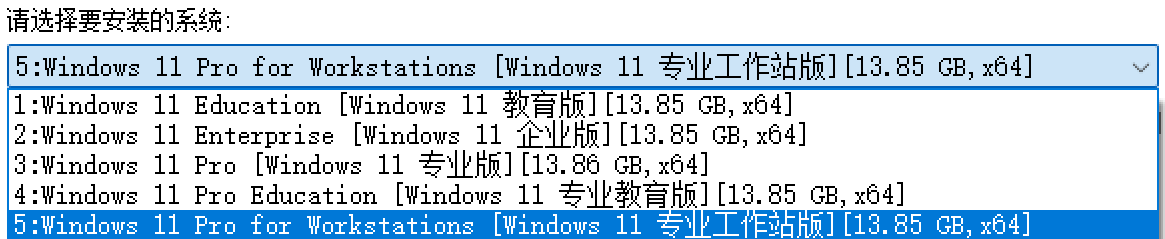
选择要安装的系统 开始安装:
点击开始安装按钮,再点击确认,EasyRC就会自动完成所有任务。安装时间取决于硬盘和电脑的运行速度,可以先去做一些别的事情,等待EasyRC安装完成即可。
EasyRC的原理是先在电脑中安装临时PE系统,在PE中进行重装。同时它还不会再电脑内留下残留分区和PE系统。
三、高级功能
安装急救系统
在本地硬盘安装FirPE
PE 备份本机驱动
一键打包当前驱动,在安装新系统后可以直接使用当前系统一样的驱动
备份驱动 更多选项
点击更多选项还有很多可以自定义的选项
更多选项 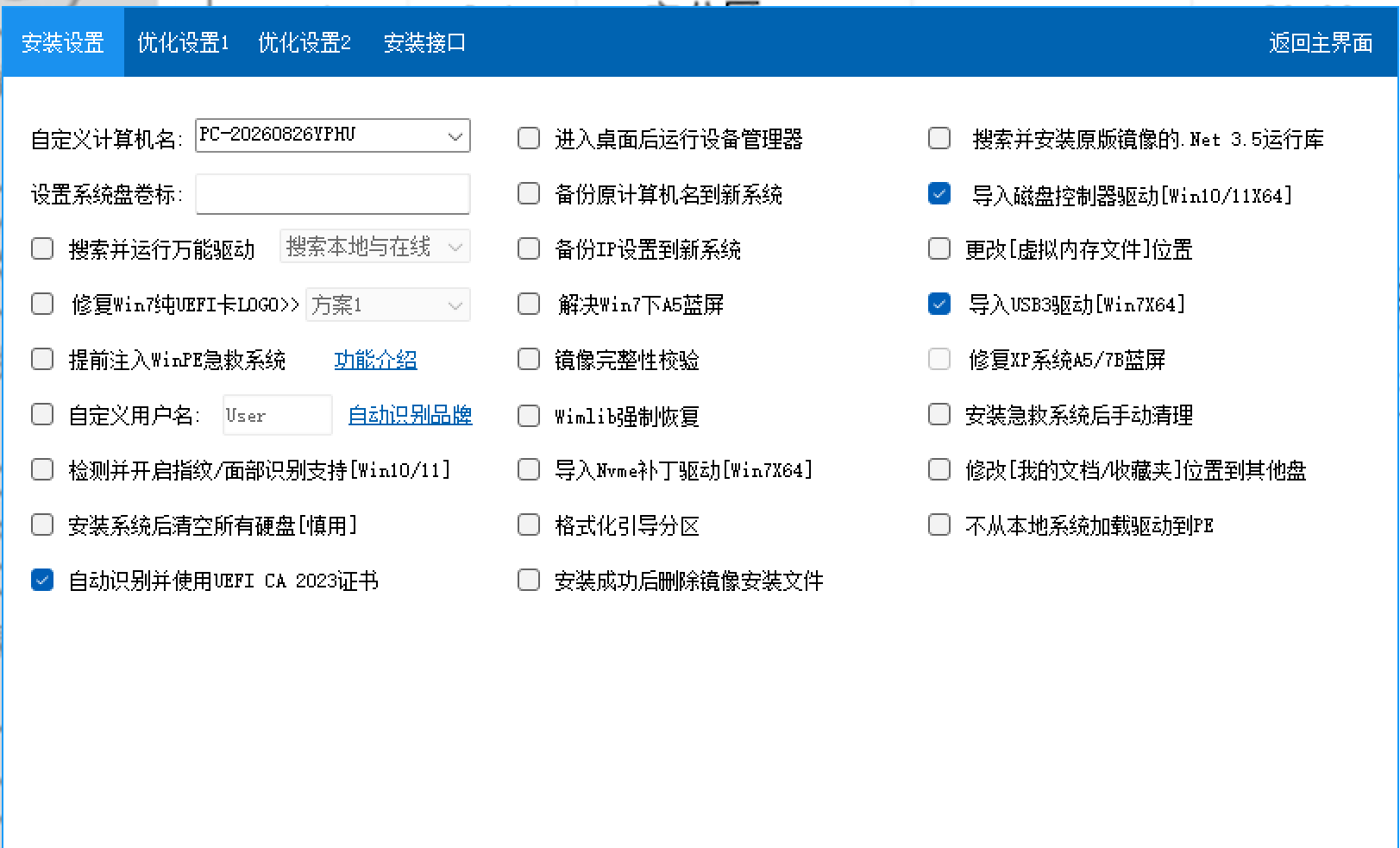
更多设置界面
1)搜索并运行万能驱动:自动下载或者手动把万能驱动程序放到EasyRC程序目录
2)修复win7纯UEFI卡logo:修复win7没用CMS卡logo问题
更多设置有非常多自定义功能,由于篇幅原因不能一一介绍,可以将鼠标悬停放在选项上可以看到详细解释。更多内容可以自行探索。
四、系统备份
系统备份可以将当前系统一键打包成镜像用于备份
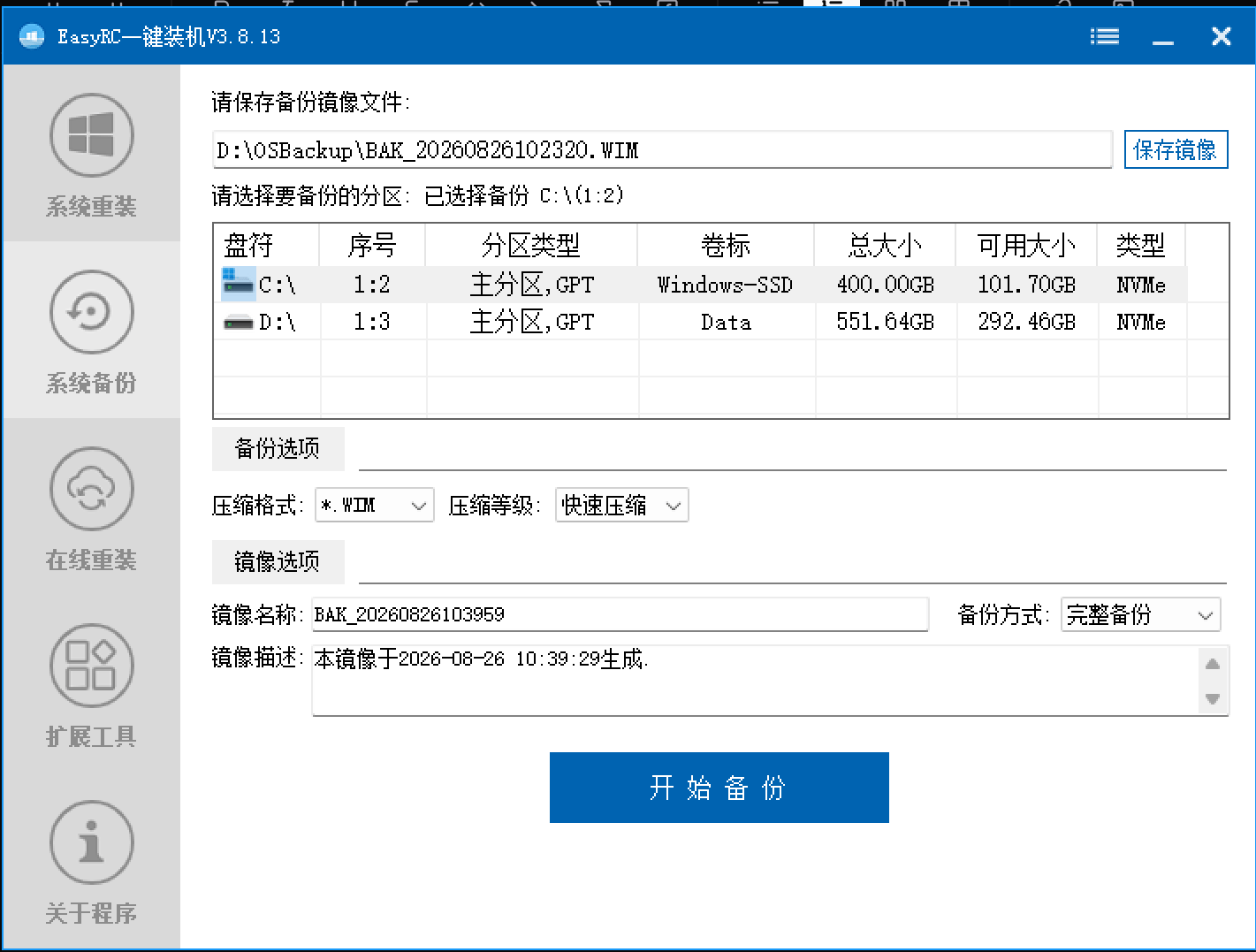
上方选择文件存放位置
中间选择你的系统盘
下面可以选择备份文件的格式,分别由GHO(体积大)、WIN(体积中等,支持将多个系统压缩到一个镜像内)、ESD(体积最小,但生成速度慢,具体取决于CPU),也可以选择压缩比
点击一键备份,电脑会自动下载FirPE并且自动重启到PE内备份系统,整个过程中不需要任何操作
如果需要恢复备份的系统,只需要回到系统重装,选择刚刚备份的镜像,参照上面的步骤直接安装即可
五、在线重装
为连系统都不会下载的小白准备
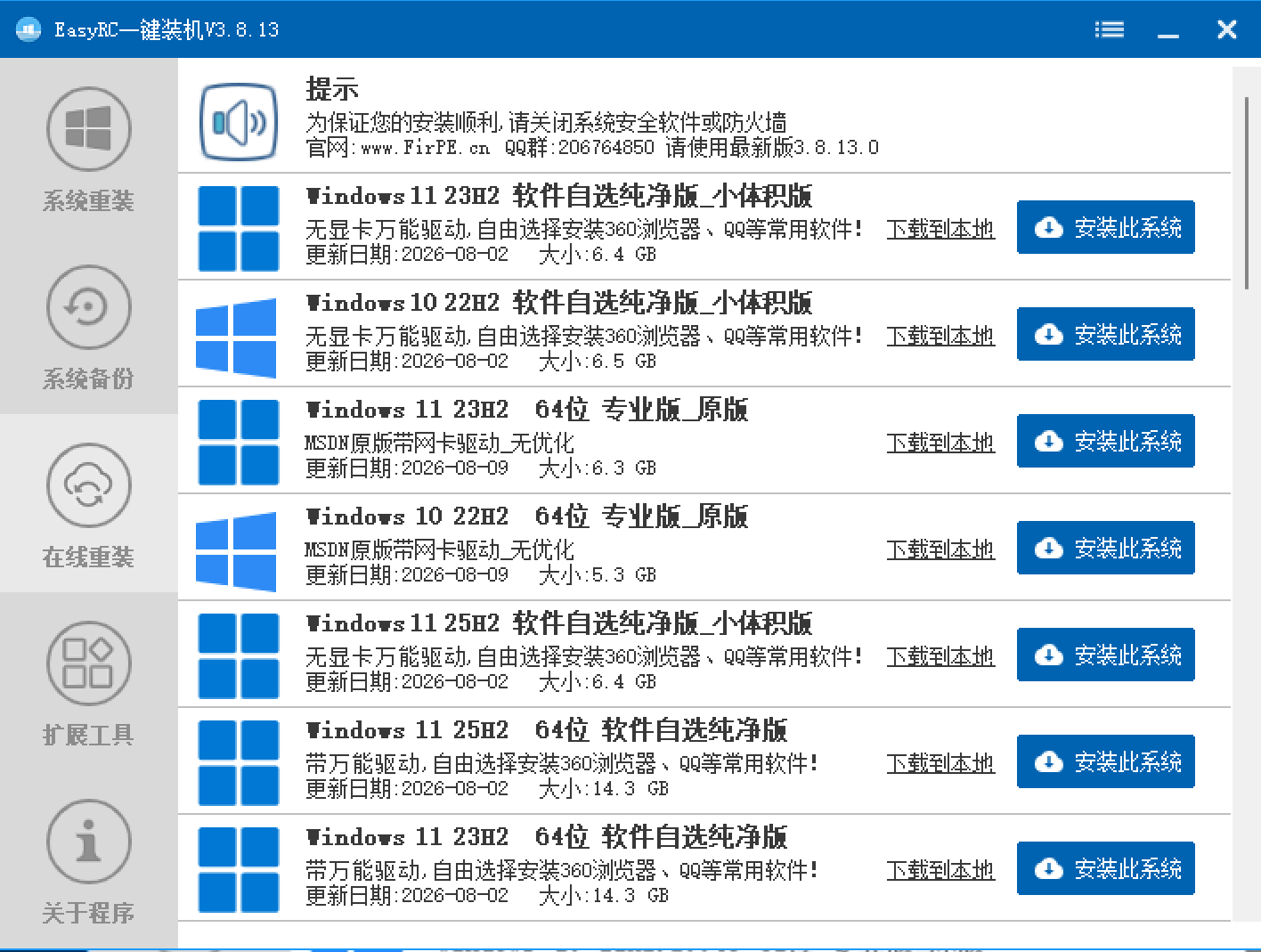
选择你想安装的系统
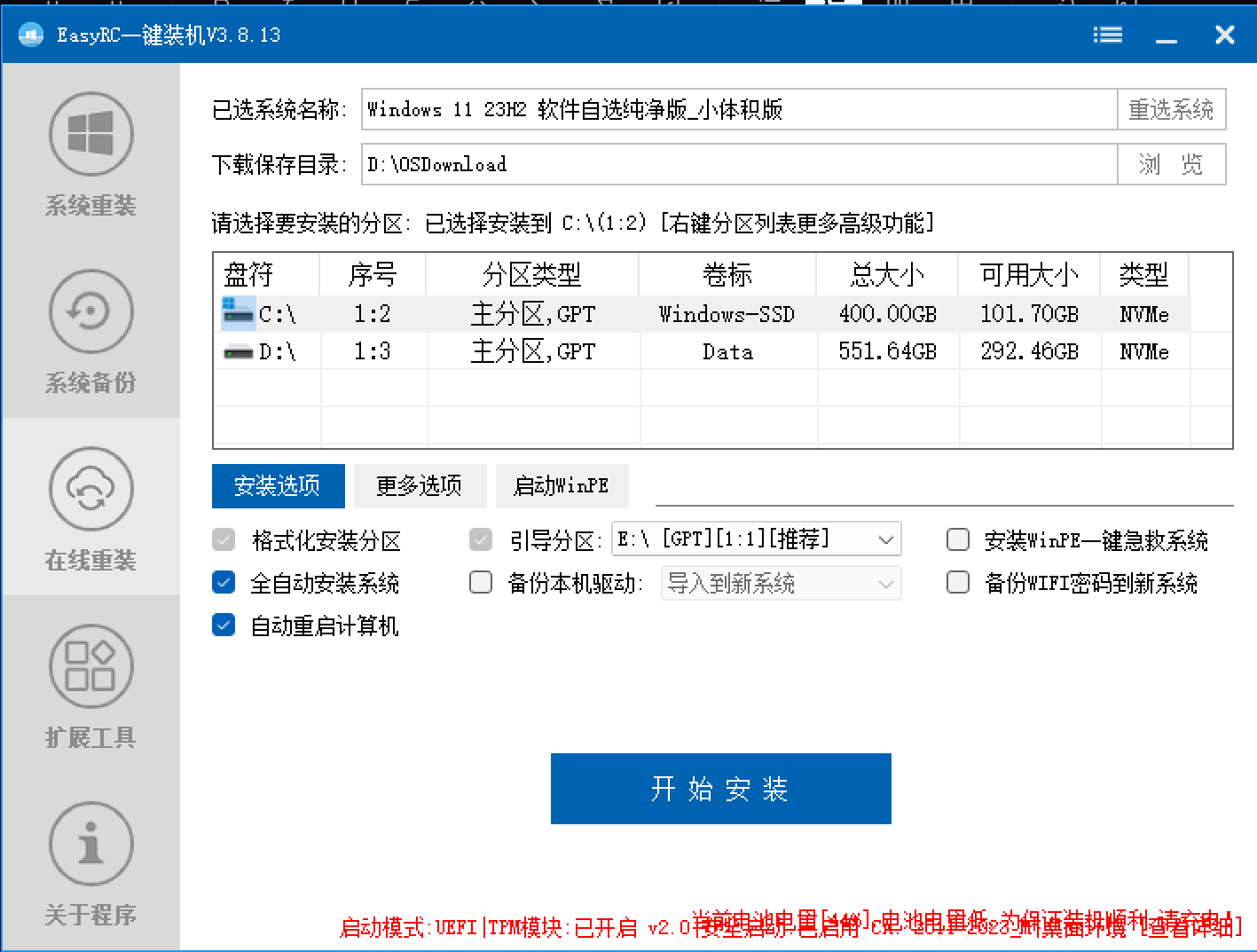
在线重装 选择下载保存目录,注意磁盘要预留足够的剩余空间留给系统镜像
剩下步骤和最开始的系统重装一样,详细设置可看前面步骤
六、扩展工具
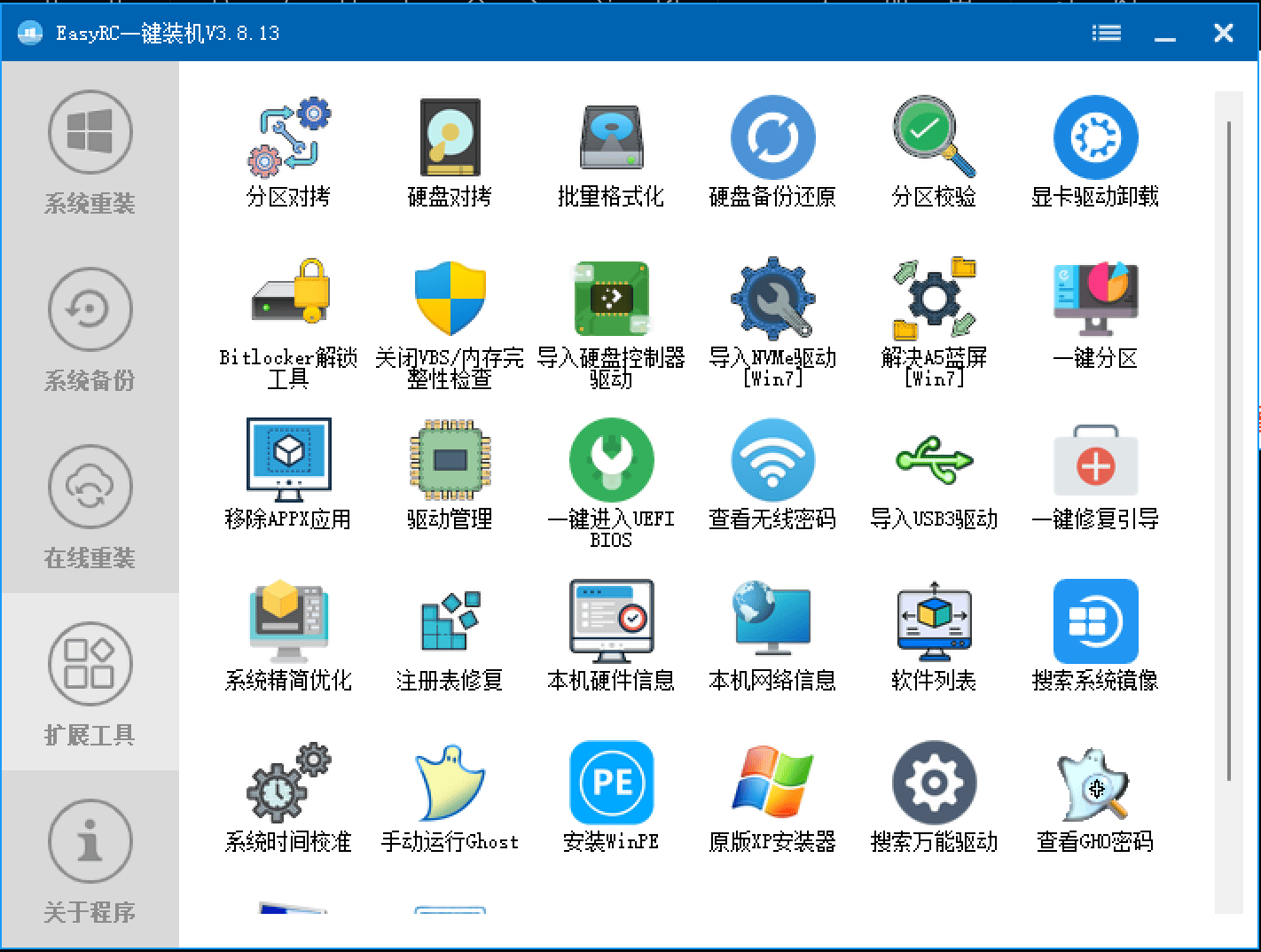
扩展工具中提供了一些基础的磁盘工具例如:磁盘分区对拷、一键分区、磁盘备份还原等等,驱动工具例如:导入win7的NVME驱动、导入USB3驱动等等。
到这里,EasyRC的大部分功能已经介绍完了,相信你看到这里已经能使用EasyRC重装系统了!EasyRC后续更新控件位置可能与教程不符,一切以最新版本为主,教程中的EasyRC版本为3.8.13.0。
相关文章
暂无相关文章